

1. Memberikan bingkai (Border) pada sel

Gambar 4.18 Menambahkan border sel

Gambar 4.19 Mewarnai sel

Gambar 4.20 Mengatur tata letak data di dalam sel
4. Membungkus data di dalam sel
 -->
--> 
Gambar 4.21 Menu Wrap Text
5. Menggabungkan beberapa sel menjadi satu

Gambar 4.22 Menu Merge & Center
6. Mengatur format penomoran dalam sel

Gambar 4.23 Mengatur format data sel
- Blok (pilih) sel yang akan diberikan bingkai
- Klik tab Home
- Klik ikon Border, dan pilih “All Border”. Perhatikan gambar berikut.
Gambar 4.18 Menambahkan border sel
- Adapun cara menghilangkan border sel adalah dengan mengklik ikon Border, lalu pilih No Border.
- Pilih (blok) sel yang akan diwarnai
- Klik ikon Fill Color, dan pilih warna yang diinginkan. Perhatikan gambar berikut.
Gambar 4.19 Mewarnai sel
- Adapun cara menghilangkan kembali warna suatu sel adalah dengan mengklik ikon “Fill Color”, lalu klik menu “No Fill”.
- Pilih (blok) sel yang akan diatur
- Klik tab “Home”
- Klik salah satu menu Alignment untuk mengatur posisi teks di dalam sel. Seperti: rata kiri, rata tengah, diagonal, vertikal text, dsb. Perhatikan gambar berikut.
Gambar 4.20 Mengatur tata letak data di dalam sel
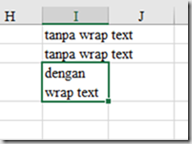
Data sel yang tidak dibungkus akan keluar dari kolom sel atau tertutupi oleh sel lain. Oleh karena itu, pengguna perlu membungkus data di dalam sel lembar kerja Excel. Adapun caranya adalah:
- Pilih (blok) sel yang akan diatur
- Klik ikon menu “Wrap text”.Perhatikan gambar berikut.
--> Gambar 4.21 Menu Wrap Text
- Pilih (blok) beberapa sel yang akan digabungkan
- Klik tab “Home”
- Klik menu “Merge & Center”,dan pilih “Merge & Center”. Perhatikan gambar berikut.
Gambar 4.22 Menu Merge & Center
Format penomoran dalam sel harus disesuaikan dengan jenis data yang akan diketikkan pada sel tersebut. Misalnya, jika penomoran yang akan diketikkan adalah berupa tanggal maka format penomorannya juga harus menggunakan format tanggal. Adapun cara mengatur format penomoran dalam sel adalah sebagai berikut.
- Pilih (blok) sel-sel yang akan diatur format datanya
- Klik ikon panah yang berada pada bagian kanan kolom General, lalu pilih salah satu format data yang sesuai dengan jenis data yang dimaksudkan. Misalnya, jika pengguna ingin mengisi sel dengan data berupa “tanggal” maka pilih format sel berupa short date atau long date. Perhatikan gambar berikut.
Gambar 4.23 Mengatur format data sel
- Adapun fungsi dari masing-masing format yang terdapat pada gambar di atas adalah sebagai berikut:
- General digunakan untuk data umum, seperti teks atau angka biasa
- Number digunakan untuk data berupa nomor
- Currency danAccounting untuk data berupa nilai mata uang atau yang angkanya dimulai dengan simbol mata uang (Rp)
- ShortDate atau Long Date untuk data berupa tanggal
- Percentage untuk data berupa persen (%).
- Di bawah menu format sel terdapat beberapa simbol menu yang dapat mengatur format sel, yaitu sebagai berikut.
- Accountingdigunakan untuk format nilai mata uang
- Persen (%) digunakan untuk format angka dalam bentuk persen
- Koma atau titik pemisah angka ribuan
- .00 digunakan untuk menambah dan mengurangi jumlah digit angka di belakang.
