

Adapun beberapa peralatan yang diperlukan dalam mencetak dokumen Microsoft Word adalah: 1) Mesin printer beserta tintanya, 2) kertas sebagai media cetaknya, dan 3) Komputer atau Laptop yang telah dipasang aplikasi Microsoft Word dan driver printer. Adapun langkah-langkah mencetak dokumen di Microsoft Word adalah sebagai berikut.
- Hidupkan mesin printer dan pastikan tinta dan kertasnya telah teropasang dengan benar
- Hubungkan kabel printer ke port komputer/ komputer
- Buka dokumen yang akan dicetak dengan aplikasi Microsoft Word
- Pada halaman aplikasi Microsoft Word, klik tab File, lalu klik menu Print. maka akan tampil halaman Print sebagai berikut.
 Gambar 3.140 Mencetak dokumen
- Gunakan menu pencetakan yang ditandai pada gambar di atas dengan mengikuti petunjuk berikut.
- (1) Klik panah maju dan mundur di bagian bawah halaman (
) untuk melihat pratinjau setiap halaman
- (2) Gunakan panel geser zoom di bagian bawah halaman (
) untuk memperbesar atau memperkecil teks yang diperlihatkan
- (3) Tentukan jumlah salinan (eksemplar) pada menu copies (
)
- (4) Klik menu Printer untuk memilih perangkat printer yang siap digunakan
- (5) Klik tulisan Printer Properties untuk membuka jendela pengaturan lanjutan printer. Contoh jendela pengaturan lanjutan adalah sebagai berikut.
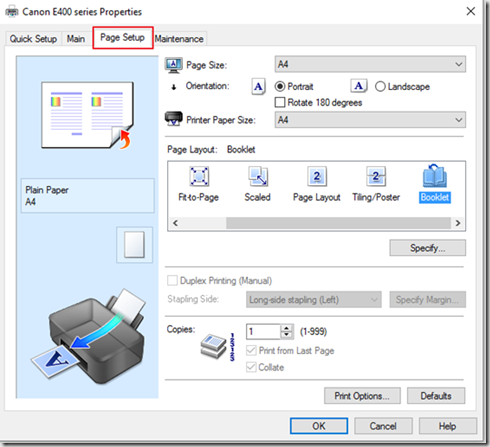
Gambar 3.141 Printer Properties E400
- (6) Pada jendela di atas, pengguna bisa mengklik menu Page Setup untuk mengatur model cetakan pada kolom Page Layout. Pilihannya adalah: 1) Normal untuk hasil cetakan yang sama dengan tampilan halaman kerja, 2) Fit-to-Page untuk hasil cetakan yang disesuaikan dengan ukuran kertas pada setelan printer, 3) Scaled untuk hasil cetakan tanpa garis tepi, 4) Page Layout untuk mencetak dua halaman pada setiap lembar kertas, 5) Tiling/ Poster untuk mencetak sebuah objek yang diperbesar sehingga memerlukan gabungan beberapa lembar kertas.
- (7) Klik menu di bawah ‘Settings’ untuk menetukan jumlah halaman yang akan dicetak. Perhatikan gambar berikut.

Gambar 3.142 Pengaturan halaman yang akan dicetak
- Pada gambar di atas, pilih 1) Print All Pages untuk mencetak seluruh halaman dokumen, 2) PrintSelection untuk mencetak teks dan objek yang dipilih (diblok), 3) Print Current Page untuk mencetak halaman yang ditempati kursor, 4) Custom Print untuk mencetak halaman tertentu. Misalnya, untuk mencetak halaman 1-3 saja, pengguna bisa harus memilih Custom Print, kemudian ketik angka 1-3 pada menu Pages, yaitu:
. Untuk mencetak halaman individual dan rentang halaman pada saat yang sama(seperti halaman 3, dan halaman 6-8), pilih Custom Print, dan masukkan nomor halaman dan rentang halaman yang dipisahkan oleh koma(misalnya 3, 6-8).
- (8) Klik tombol Print (
) untuk mulai mencetak dokumen.