

Menyimpan file Microsoft Word bertujuan untuk mengarsipkan file di dalam media penyimpanan komputer agar dapat digunakan atau diperbaharui kembali di kemudian hari. Cara menyimpan file di Microsoft Word dapat dibagi ke dalam tiga macam, yaitu: (1) menyimpan file baru, (2) menyimpanan perubahan yang terdapat di dalam file lama, dan (3) menyimpan perubahan yang terdapat di dalam file lama pada file baru. Adapun cara menyimpan file Microsoft Word dengan tiga cara di atas adalah sebagai berikut.
1. Menyimpan File Baru
- Jalankan aplikasi Micrososft Word
- Isi lembar kerja dengan media teks, atau gambar, tabel
- Klik tab File, lalu klik menu Save, (atau tekan kombinasi tombol CTRL + S), dan klik menu Browse. Perhatikan berikut.
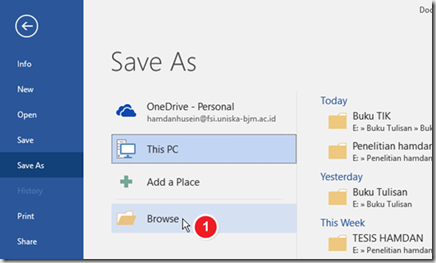
Gambar 3.143 Menu Save as
- Maka akan tampil jendela menu Save as sebagai berikut.
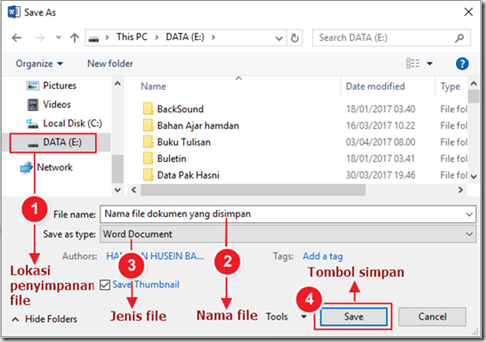
Gambar 3.144 Jendela Save as
- Pada gambar di atas, simpan file ke dalam hardisk komputer dengan mengikuti petunjuk berikut.
- (1) Pilih partisi hardisk atau folder yang dijadikan sebagai lokasi penyimpanan file di dalam hardisk komputer
- (2) gunakan kolom menu File name untuk mengetik nama file
- (3) Gunakan menu Save as type untuk memilih jenis file yang akan disimpan
- (4) tekan tombol Save untuk menyimpan file.
- Adapun maksud dari masing-masing jenis file yang tersedia di dalam jendela penyimpanan file adalah sebagai berikut.
- Word document (.docx) adalah ekstensi file terbaru dan direkomendasikan. Namun jenis file ini tidak dapat dibuka menggunakan aplikasi Microsoft Word 2003.
- Word 97-2003 document (.doc) adalah ekstensi file lama dari Micrososft Word. Jenis file ini dapat dibuka menggunakan aplikasi Microsoft Word pada semua versinya (2003, 2007, 2010, 2013, dan 2016).
- Rich text format (.rtf) adalah ekstensi file yang dapat dibuka menggunakan aplikasi Microsoft Word pada semua versinya (2003, 2007, 2010, 2013, dan 2016). Namun jenis file ini memiliki ukuran yang sangat besar dibanding jenis file yang lain, seperti: Doc dan Docx.
- PDF adalah jenis file just read. Artinya dokumen yang disimpan dalam jenis file ini tidak akan dapat dapat diperbaharui kembali menggunakan aplikasi Microsoft Word, dan hanya dapat dibaca isinya menggunakan aplikasi pembuka PDF, seperti Adobe Reader, Foxit Reader, dan Web Browser.
2. Menyimpan Perubahan yang terdapat di dalam File Lama
-
Buka file dokumen menggunakan aplikasi Micrososft Word
-
Berikan beberapa perubahan pada lembar kerja Microsoft Word
-
Klik tab File, lalu klik menu Save (atau tekan kombinasi tombol CTRL + S).
3. Menyimpan Perubahan yang terdapat di dalam File Lama pada File Bar
- Buka file dokumen menggunakan aplikasi Micrososft Word
- Berikan beberapa perubahan pada lembar kerja Microsoft Word
- Klik tab File, lalu klik menu Save as, lalu klik menu Browse (atau tekan kombinasi tombol F12), sehingga akan tampil jendela menu Save as sebagai berikut.
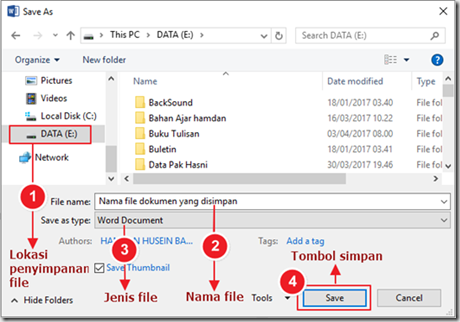
- Pada jendela menu Save as di atas, ubah nama file atau folder yang menjadi tempat penyimpanan file, lalu tekan tombol Save.